
CalDav синхронизация в Thunderbird
В этой статье объясняется, как подключить корпоративный календарь Почта73 к почтовому клиенту Mozilla Thunderbird с использованием протокола CalDAV. Это позволит вам просматривать, создавать и редактировать события и встречи напрямую из Thunderbird с их последующей синхронизацией с облачным сервером Почта73.
Подготовка к настройке
Перед началом настройки убедитесь, что у вас есть:
1.Установленный актуальный клиент Mozilla Thunderbird (доступен по ссылке https://www.thunderbird.net ). Начиная с версии 38.0, компонент календаря Lightning встроен в программу по умолчанию.
2. Данные для входа в ваш почтовый ящик Почта73.
3. Созданный в веб-интерфейсе почты календарь.
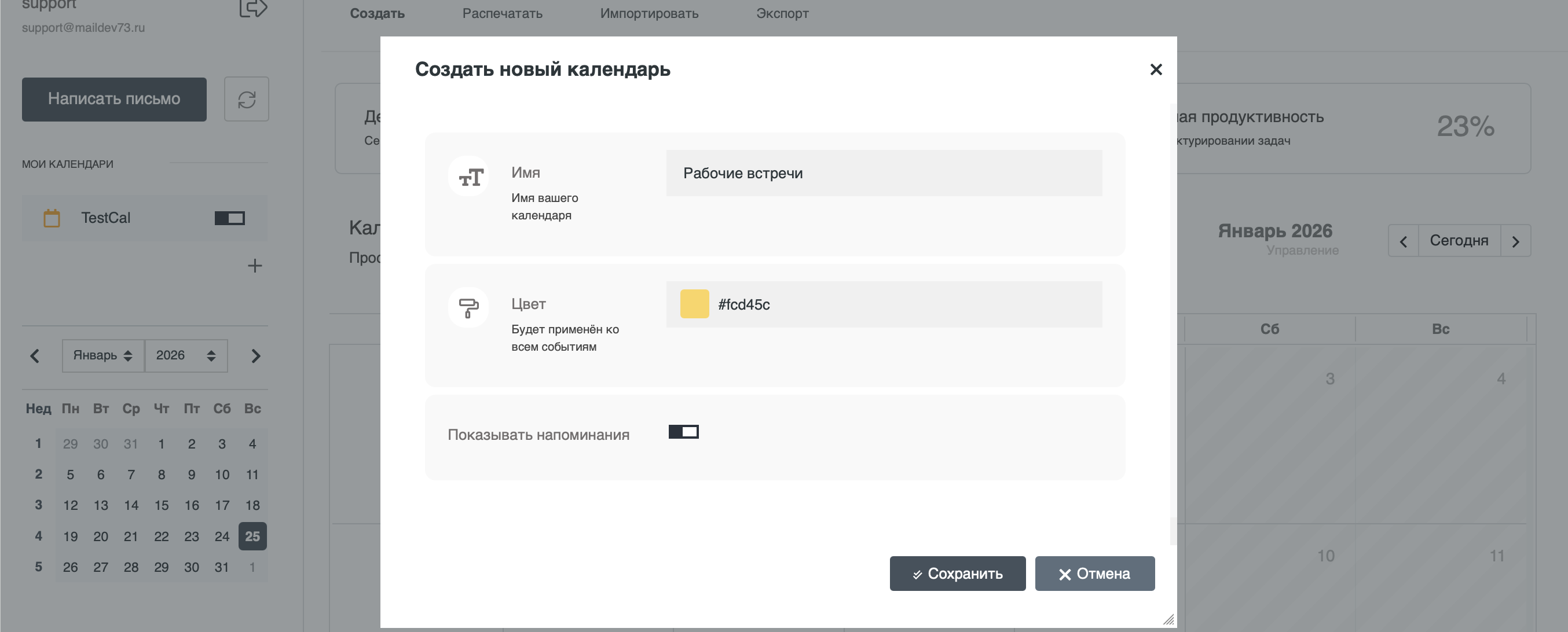
Адрес для подключения календаря можно получить в веб-интерфейсе Почта73. Обычно он имеет следующий формат:
https://caldav.mail73.ru/dav.php
Рекомендуем обратиться к внутренней документации или в службу поддержки вашей компании для получения точного URL.
Шаг 1: Откройте мастер создания календаря
В Thunderbird перейдите в режим календаря (обычно для этого нужно нажать на значок календаря в правом верхнем углу).
В левой панели, в разделе «Календари», кликните правой кнопкой мыши и выберите Создать новый календарь.
Шаг 2: Выберите тип календаря
В открывшемся окне выберите вариант «В сети» (On the Network) и нажмите «Продолжить» (Next).
В следующем окне выберите формат CalDAV.
Шаг 3: Введите данные для подключения
Заполните поля в открывшейся форме:
Расположение (Location): Вставьте URL вашего календаря CalDAV, который вы получили заранее.
Имя пользователя (Username): Введите полный адрес вашего почтового ящика Почта73 (например, ivanov@company.ru).
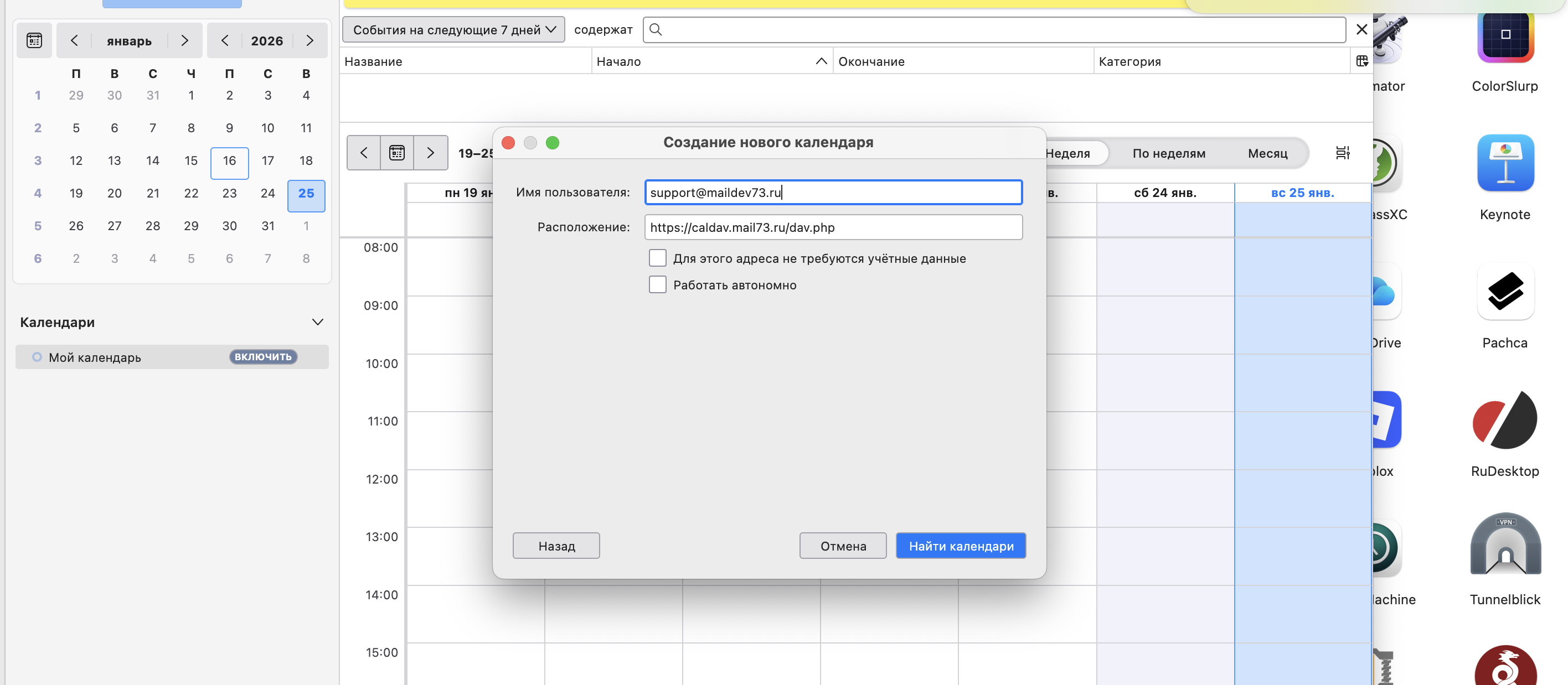
Нажмите «Продолжить» (Continue).
Шаг 4: Завершите настройку
Вам будет предложено ввести пароль. Используйте основной пароль от ящика. Далее вы можете задать название для календаря (например, «Рабочий календарь») и выбрать цвет для его отображения.
Нажмите «Готово» (Done).
После этого ваш календарь появится в списке. События автоматически синхронизируются. Для принудительной синхронизации в любой момент кликните правой кнопкой мыши по названию календаря и выберите «Синхронизировать календарь».